Mac上GitHub+Hexo搭建个人博客网站
一、写此文章的原因
1.1、以后自己换了电脑能快速的集成环境,不用再去查别人的文章
1.2、记录一下自己在搭建过程中遇到的问题,利己利人
二、安装git、Node.js环境
Hexo需要Node.js、git这两个环境,所以需要先把这两个环境装好,所以首先检查一下本地是否已经安装了这两个环境
2.1、安装git
在终端中输入git --version来查看你的电脑上是否有git环境,如果出现了如下提示,则证明本地有git环境,跳过第1步,直接安装Node.js
wanglizhi@wlz:~$     git --version
git version 2.20.1 (Apple Git-117)安装git有两种方法
2.2、安装Node.js环境
去Node.js官网下载安装包,左侧是安装人数最多的版本,右侧是最新版本,你随意选择
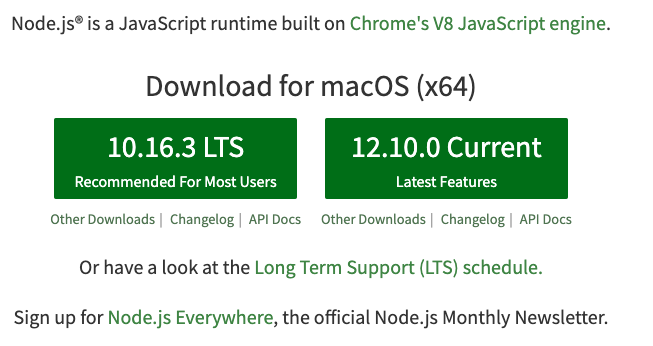
下载并安装完成之后,输入如下命令即可检查安装结果
wanglizhi@wlz:~$     node --version
v10.16.3
wanglizhi@wlz:~$     npm --version
6.9.0三、安装Hexo
sudo npm install -g hexo-cli --unsafe-permsudo是用管理员权限执行命令--unsafe-perm是npm处于安全考虑不支持root用户运行,加上此命令就可以运行
四、初始化博客环境
4.1、创建文件夹
找一个位置创建文件夹,在此文件夹目录下初始化本地博客,例如我这里的文件夹是TechnologyBlogs
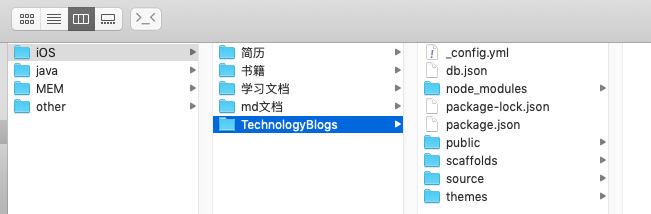
4.2、依次执行以下命令,下载相关文件
wanglizhi@wlz:~/Documents/iOS/TechnologyBlogs$     hexo init
wanglizhi@wlz:~/Documents/iOS/TechnologyBlogs$     hexo install
4.3、启动本地服务器
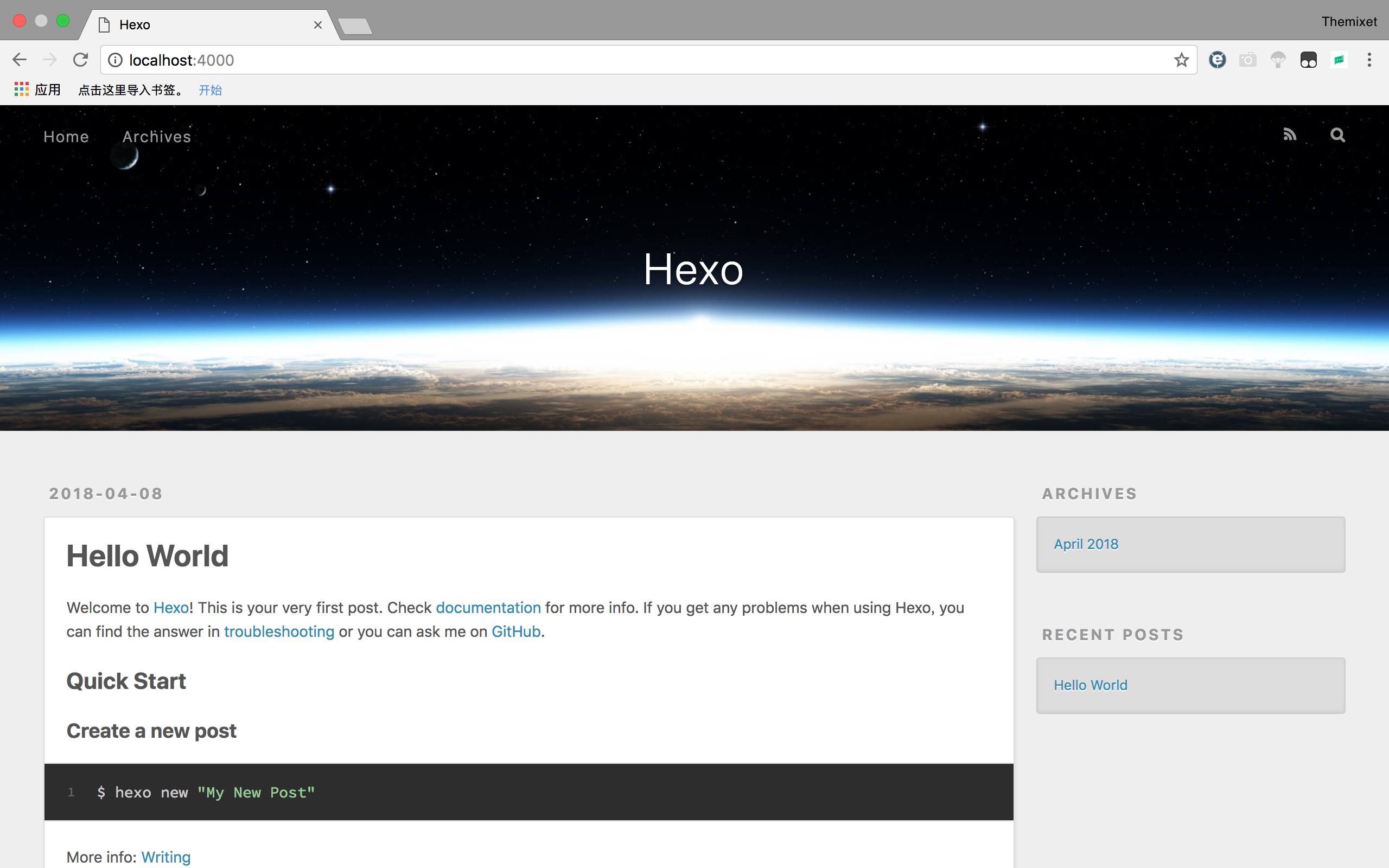
hexo server然后根据提示在浏览器中打开网址http://localhost:4000可以访问默认页面如下图,至此代表配置本地环境成功
四、配置GitHub
4.1、新建仓库,名字千万按照下边的规则取
我GitHub的用户名是LiZhiDaDa,那么我这个新仓库的名字一定要取为LiZhiDaDa.github.io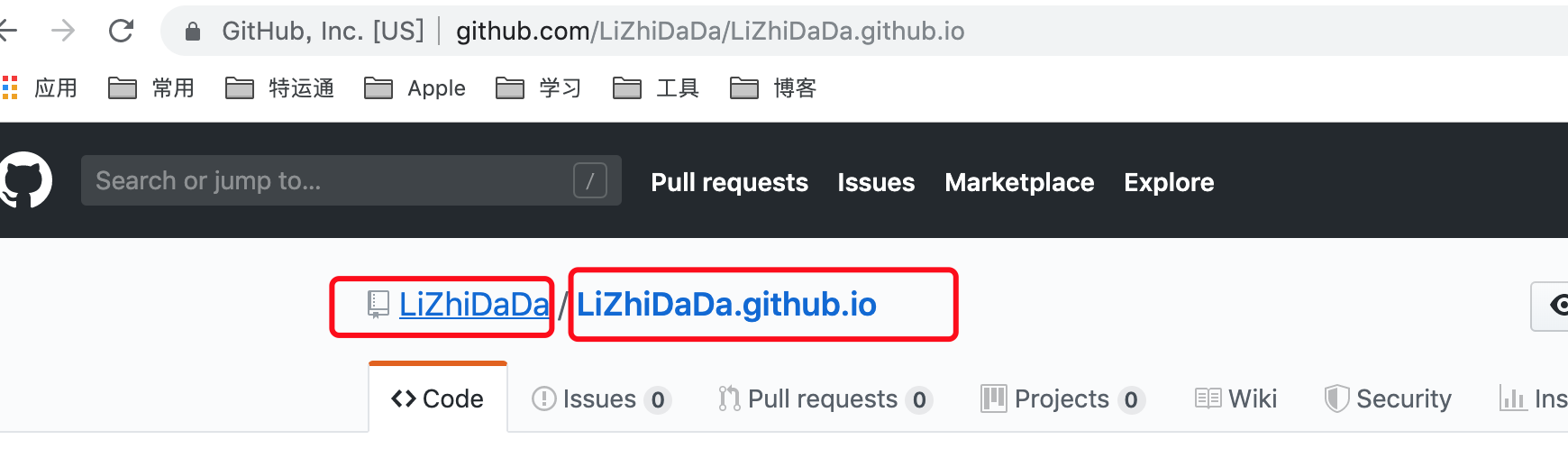
4.2、配置新建的仓库
点击新建仓库的Settings选项,下拉到GitHub Pages进行如下操作
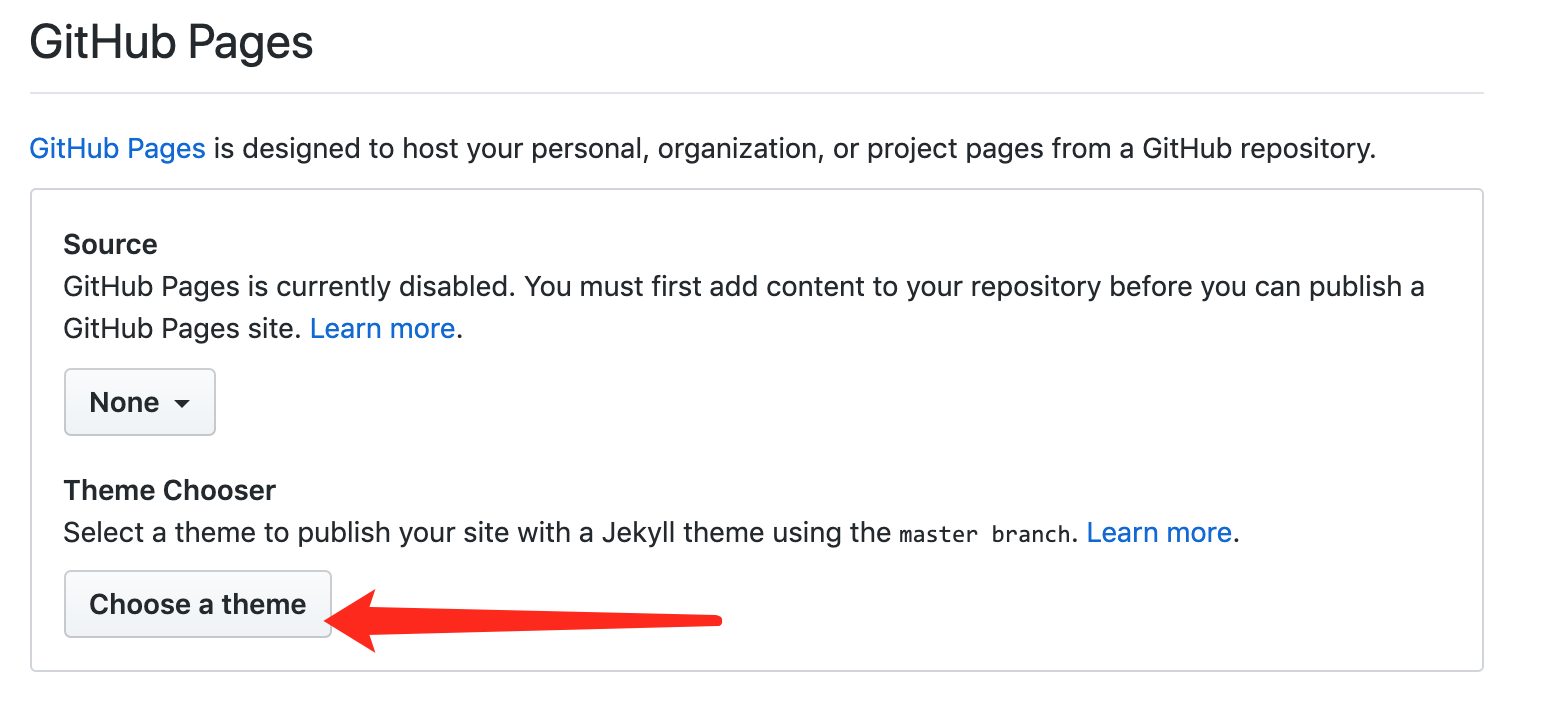

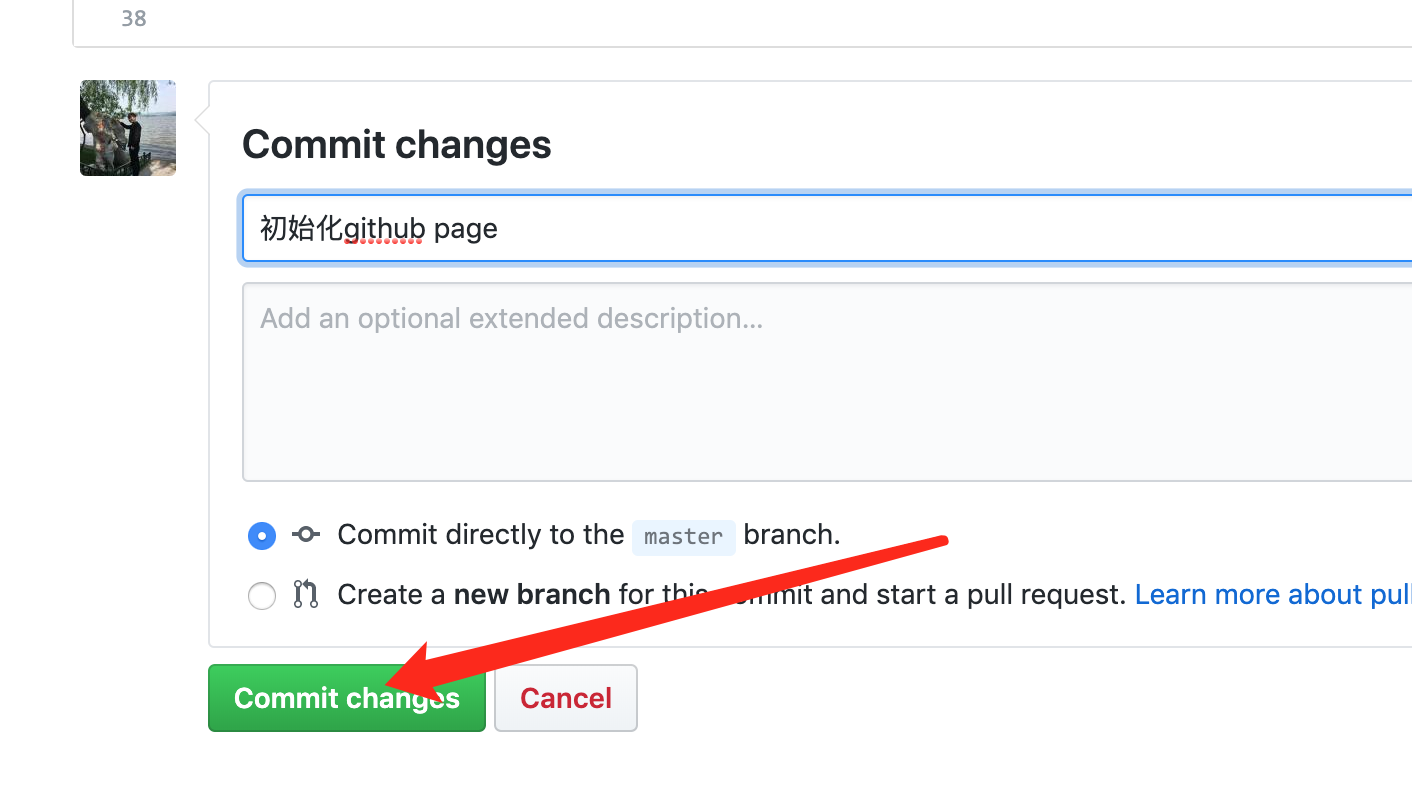
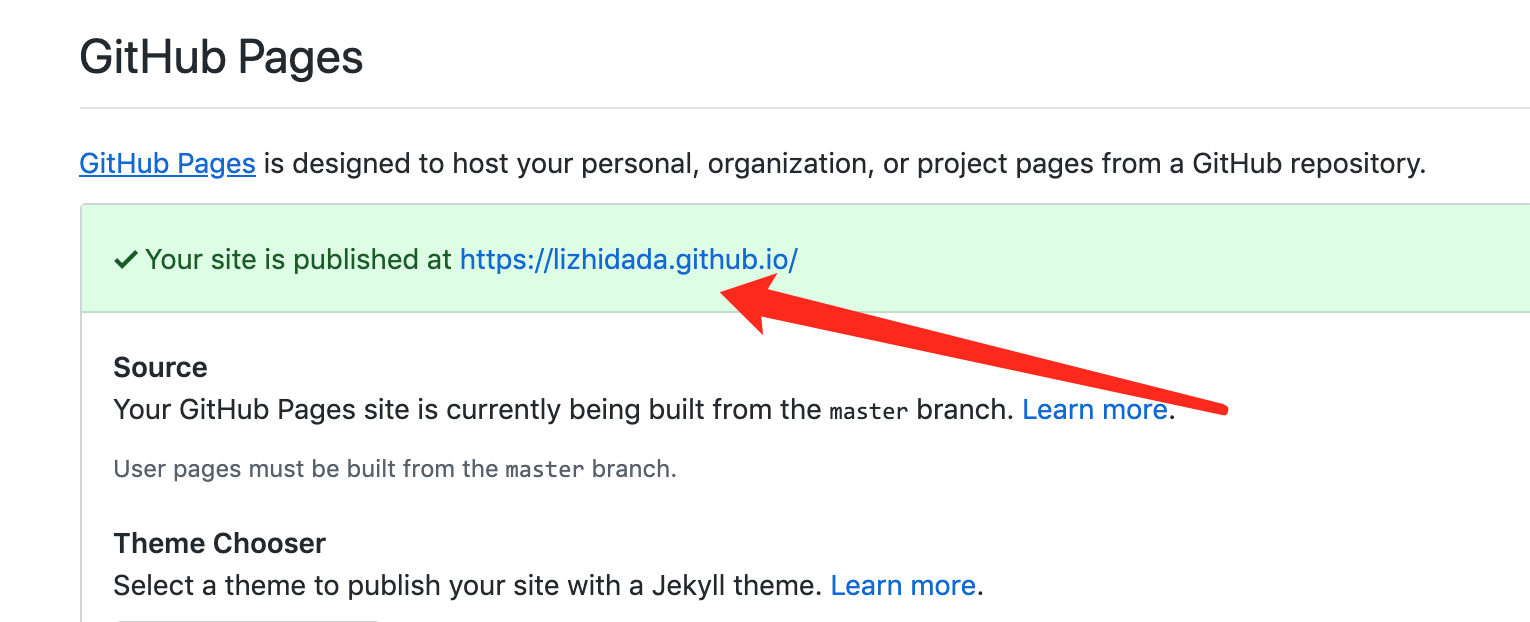
然后继续点击仓库的Settings选项,下拉到GitHub Pages,可以看到如图所示的网址就是以后你博客的链接,至此GitHub配置完成
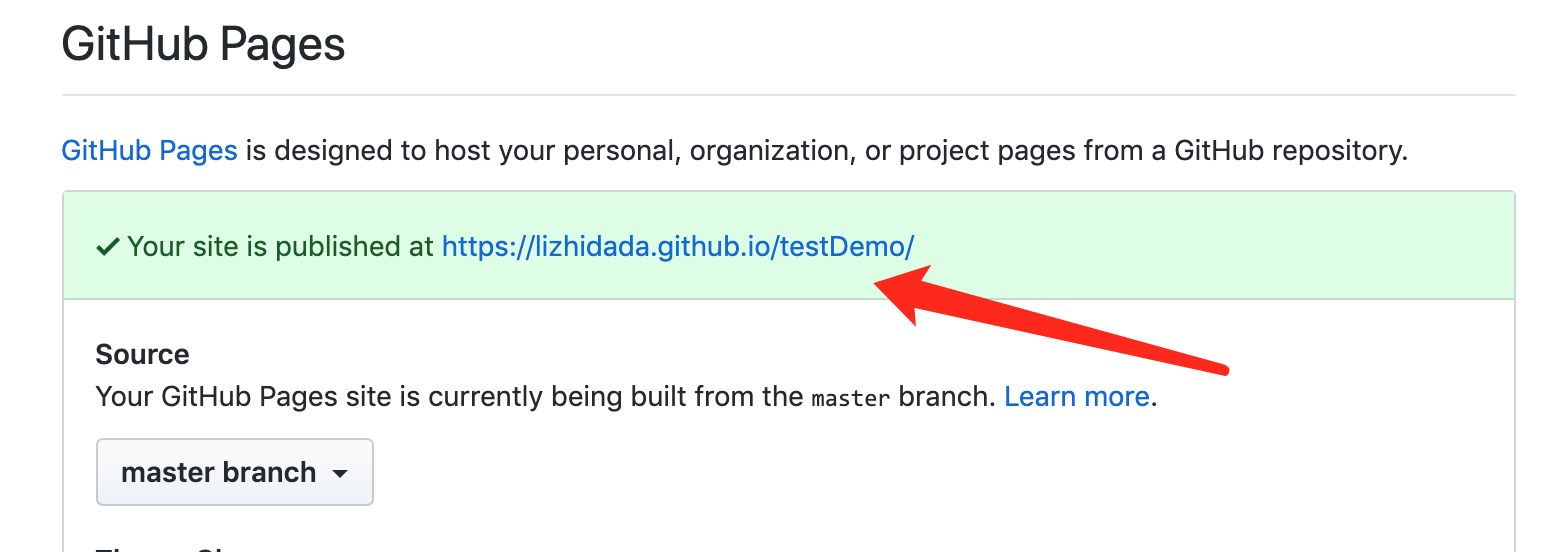
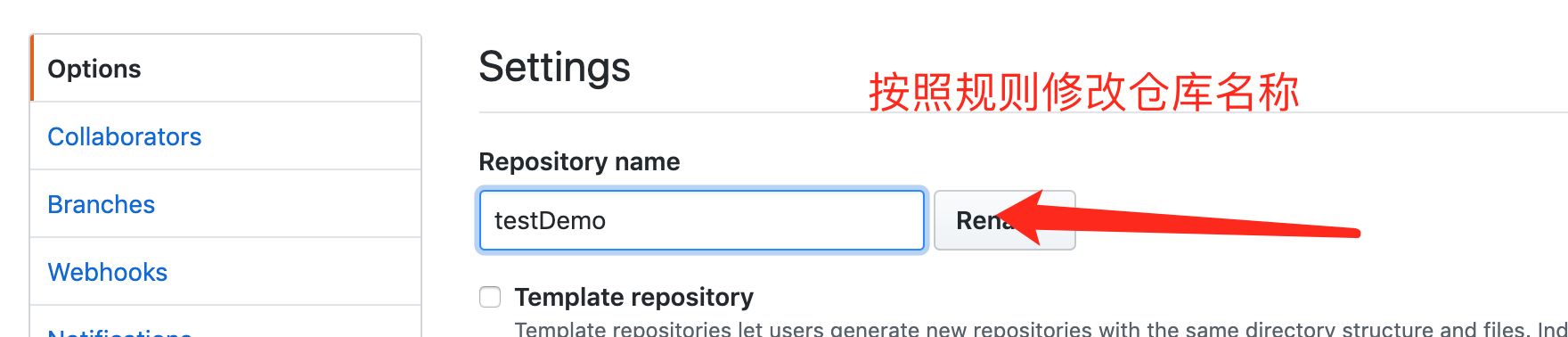
如果你的链接如下图所示,那么就是你的仓库名字配置错了,此处配置错误会导致你以后博客上的项目路径错误进而找不到js、css文件,所以一定要按照上边的规则修改仓库名称
五、项目发布到GitHub
5.1、修改配置文件_config.yml
修改仓库链接,把本地文件跟GitHub做关联,注意冒号之后有空格
deploy:
  type: git
  repo: https://github.com/LiZhiDaDa/wanglizhi-iOS.git
branch: master5.2、安装git部署器
在终端中你的博客目录(我的目录是~/Documents/iOS/TechnologyBlogs$)执行命令
npm install hexo-deployer-git –save5.3、项目发布到GitHub
在终端中你的博客目录(我的目录是~/Documents/iOS/TechnologyBlogs$)下依次执行以下三个命令
hexo clean
hexo generate
hexo deploy然后访问https://lizhidada.github.io链接看到和刚才访问http://localhost:4000一样的页面,就代表你配置成功了
六、发布博客
6.1、新建博客
通过以下命令新建名字为title的博客
hexo new 'title'6.2、编辑博客
通过Markdown语法编辑文章,这里推荐MacDown编辑器
6.3、发布博客
先通过如下命令把博客部署到本地,然后在http://localhost:4000查看样式是否满意
hexo s本地满意之后,通过如下命令把文章部署到服务器,然后别人就可以通过上述链接看到你的博客了,我的博客https://lizhidada.github.io
hexo clean
hexo g
hexo d七、更换Hexo主题
7.1、挑选喜欢的主题
浏览主题,然后挑一个自己喜欢的,点击主题的名字,跳转到GitHub下载主题
7.2、配置主题
7.2.1、把下载好的文件解压放到themes目录下
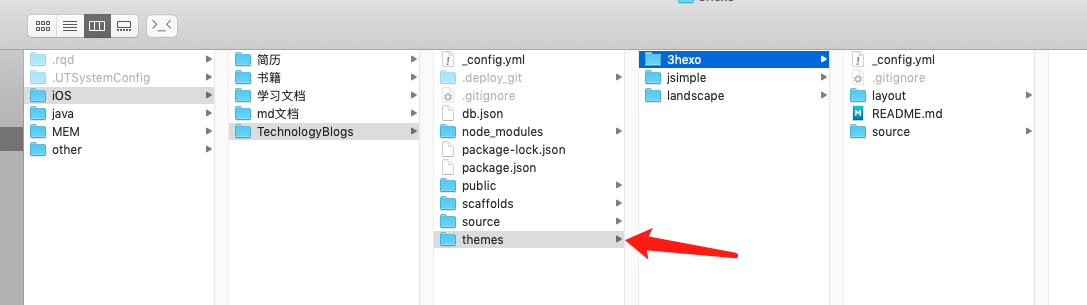
7.2.2、配置文件
在_config.yml文件中进行如下配置,注意这里theme:后边的名字一定要跟你下载的主题的文件夹名字一致,到这里主题就配置完成了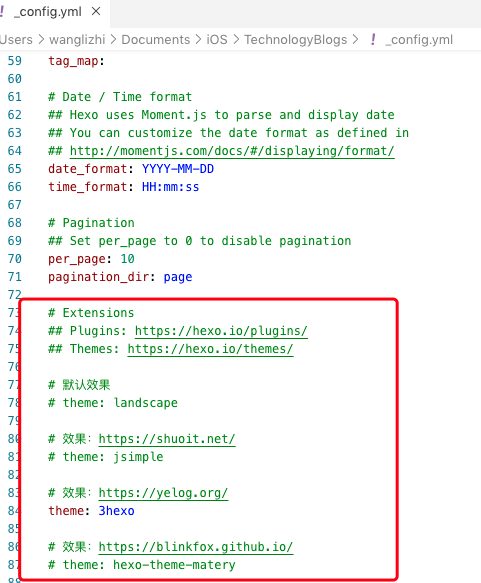
八、插入本地图片
自己配置博客的方式,上传图片又是一个问题,现在只介绍我用的这种自认为比较方便的方法
8.1、修改配置文件
_config.yml里的post_asset_folder:这个选项设置为true
8.2、下载插件
在你的博客目录下终端执行命令安装一个可以上传本地图片的插件
npm install hexo-asset-image --save8.3、使用
以上配置完成后再次执行hexo new命令的时候会生成一个同名的文件夹用来存放图片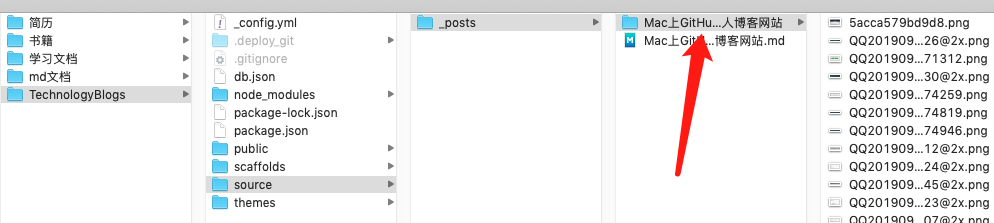
把要用的图片放到这个位置,然后博客中要用的话就使用如下格式
<img src=Mac上GitHub-Hexo搭建个人博客网站/QQ20190920-115428.png width=500>这样插入图片功能就配置完成了
九、使用alias给组合命令添加别名
百度百科alias
9.1、打开.bash_profile文件
vim ~/.bash_profile9.2、添加别名
在.bash_profile文件末尾添加两行代码
alias hs='hexo clean && hexo g && hexo s'
alias hd='hexo clean && hexo g && hexo d'
保存文件,然后重新加载该配置文件
source .bash_profile9.3、查看命令是否成功
运行alias命令,出现以下结果就代表配置成功,以后就可以用快捷命令hs、hd来部署项目了
wanglizhi@wlz:~$     alias
alias hd='hexo clean && hexo g && hexo d'
alias hs='hexo clean && hexo g && hexo s'
十、数据备份
如果你需要更换电脑写博客,那么你的备份尤为重要,如果不备份,那么你写过的文章就gg了,尴尬不,备份的方式有很多种,这里我只介绍在GitHub当前仓库下创建分支的方法进行备份
方案介绍:虽然新建了分支,但是这个分支跟主干没有一毛钱关系,其实这里创建分支与新建一个仓库没有什么区别,用分支主要是为了让自己的
GitHub仓库看起来更清晰,就是个人问题,你想创建仓库你就创建
- master hexo部署之后的文件放在这里,供大家访问
- hexo 备份本地文件
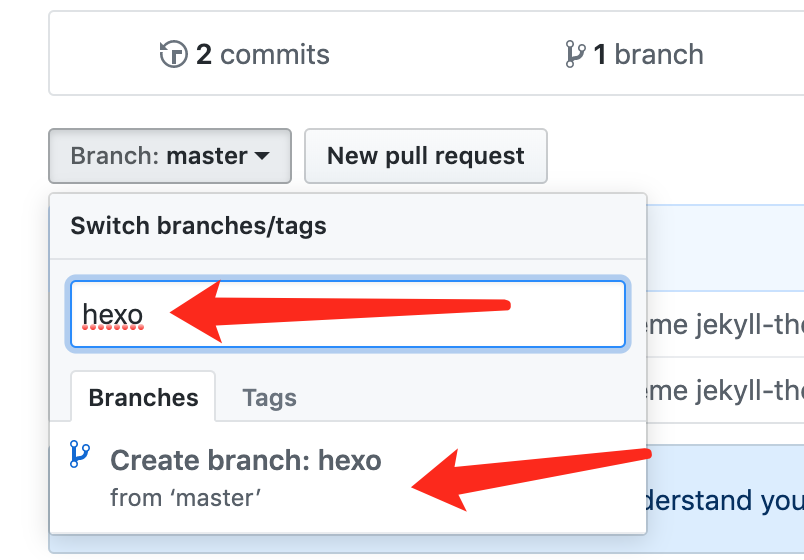
10.1、在仓库下新建分支
在仓库下新建名为hexo的分支,名字可以随便取
10.2、把默认分支设置为新建的分支
进入设置页面,设置刚刚创建的hexo分支为默认分支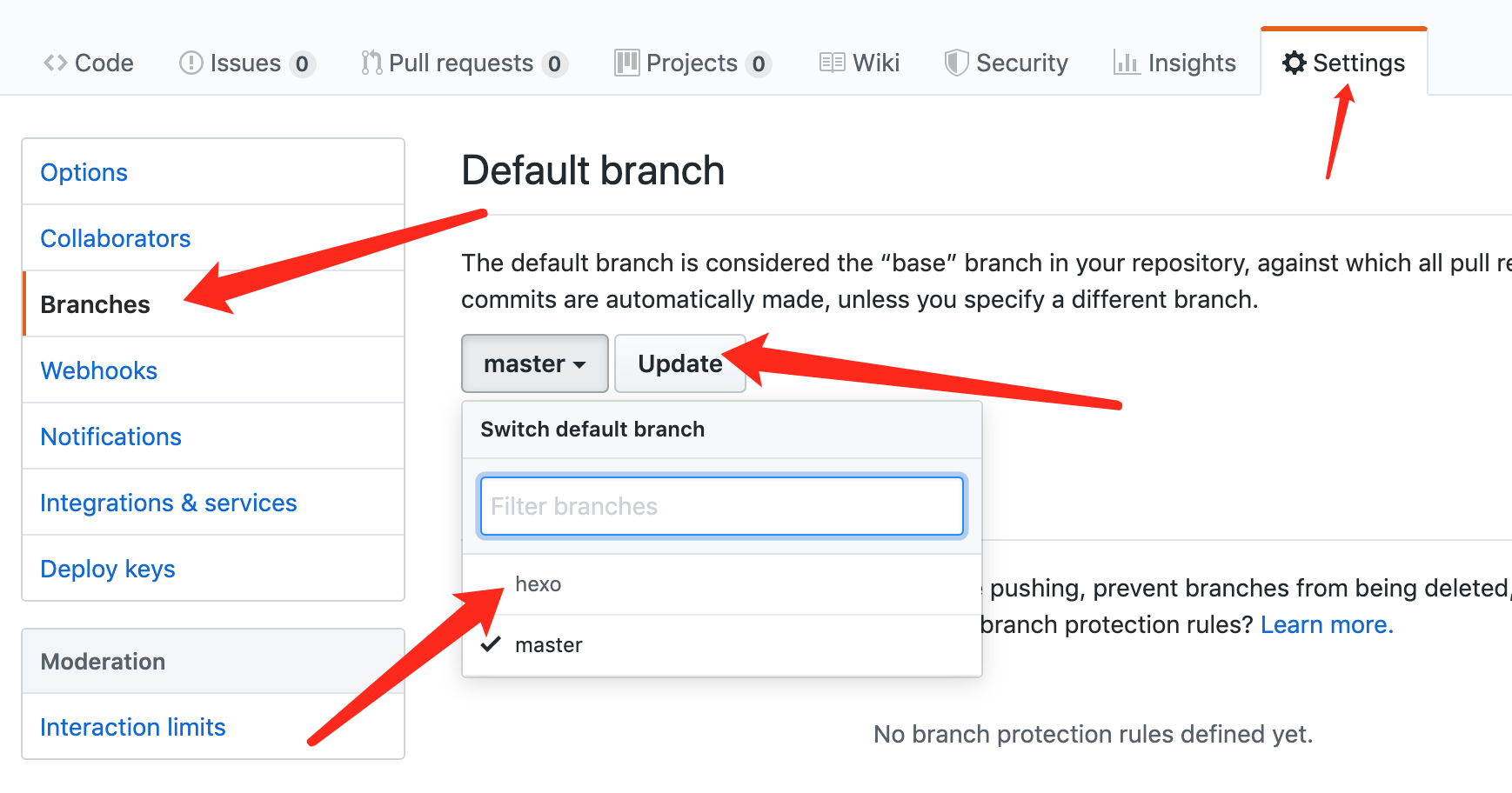
10.3、把本地Hexo目录下的文件与创建的分支做关联
10.3.1、提取.Git文件夹
随便新建个空文件夹,把远程仓库克隆下来,复制.git文件到你的博客目录下(我的目录为~/Documents/iOS/TechnologyBlogs),这些操作我用的SourceTree图形化工具,所以大家就各显神通吧
10.3.2、把文件提交到GitHub
去你的博客目录下执行命令,提交文件到远端,因为这个项目只有我一个人在用,所以我就直接用-f强推了
git add .
git commit -m 'update blog'
git push -f因为你把当前仓库的默认分支设置为了hexo,所以hexo分支下,至此备份工作完成
10.4、修改alias命令
参考第九步将``文件的alias命令进行修改
将如下命令
alias hd='hexo clean && hexo g && hexo d'修改为
alias hd='hexo clean && hexo g && hexo d && git add . && git commit -m "update blog" && git push -f'这样你每次用hd命令把你的博客部署到GitHub的同时也进行了备份,皆大欢喜
以后自己买了新电脑之后只需要按照此文章安装
hexo环境,然后把备份文件clone下来,挑选你需要的文件替换本地文件,自己就又能继续愉快的写博客了
转载请注明来源,欢迎指出任何有错误或不够清晰的表达。可以在下面评论区评论,也可以邮件至 1226169349@qq.com
文章标题:Mac上GitHub+Hexo搭建个人博客网站
文章字数:2.1k
本文作者:王立志
发布时间:2019-09-19, 16:22:14
最后更新:2019-10-18, 14:33:06
原始链接:http://yoursite.com/2019/09/19/Mac上GitHub-Hexo搭建个人博客网站/版权声明: "署名-非商用-相同方式共享 4.0" 转载请保留原文链接及作者。